
GeneratePress 프리미엄 테마를 사용하면 Element 요소를 블로그 내 원하는 위치에 지정할 수 있다. 예로 이 블로그에는 아카이브를 만들어서 모든 카테고리에 적용하고 있었다. 그러다 최근 에세이 글을 정돈하면서 에세이 카테고리에만 다르게 적용되는 아카이브를 새로 만들었는데, 아래와 같이 설정할 수 있다.
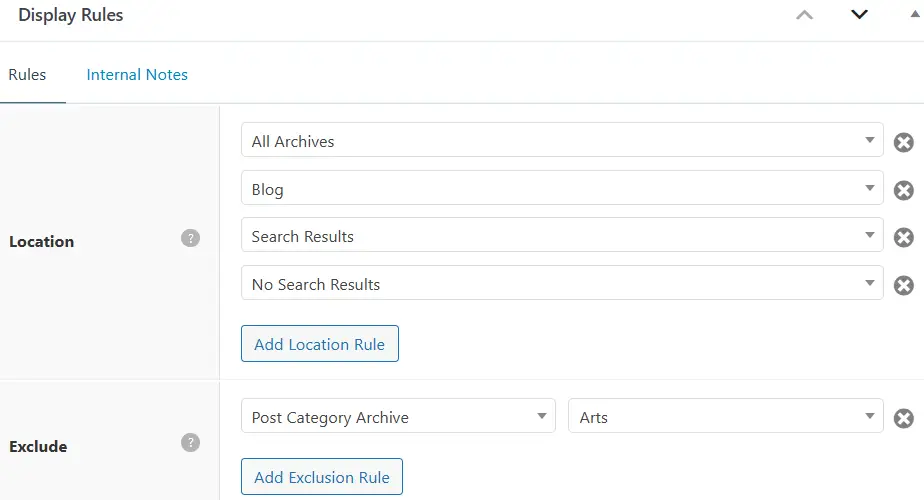
먼저 대시보드 – Appearance – Elements로 오면 기존 아카이브 페이지 목록이 있을 것이다. 여기서 Location은 그대로 두고 바로 아래 Exclude에 앞으로 따로 적용할 카테고리를 추가하고 저장하면 된다. 이때 Post Archive가 아닌 Post category Archive – 해당 카테고리를 선택해야 한다.
이제 에세이 카테고리에 적용할 새 Element를 만들어야 하는데, 잠시 기존 아카이브 최상위 컨테이너를 복사해 두자.

그리고 Elements 전체 페이지로 돌아온 다음, Add New Element – Choose Element Type : Block을 선택해서 만들고 조금 전 복사한 컨테이너를 붙여 넣으면 된다. 맨 아래 Location은 Post Category Archive – 해당 에세이 카테고리를 선택하자.
원하는 방식으로 이미지나 제목 글자 등의 스타일을 변경한 뒤 페이지를 저장하면 블로그에도 적용된다. 다만, 아카이브 글 목록 노출의 세부 설정을 하려면 다음의 진행이 필요하다.
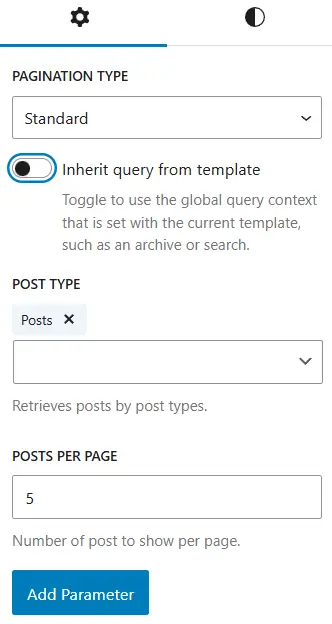
우선 화면 왼쪽 최상위 컨테이너 바로 아래 Query 선택 – 화면 오른쪽의 Block – Settings(톱니 모양)으로 온 다음, Inherit query from template 버튼을 풀어 보자.
여기서 Post Per Page 숫자를 해당 카테고리 전체 글 숫자보다 많게 설정하면 모든 글 목록이 한 페이지에 나온다. 이렇게 하면 화면 왼쪽 List View의 페이지를 넘기는 숫자 버튼 아이템은 삭제해도 된다.
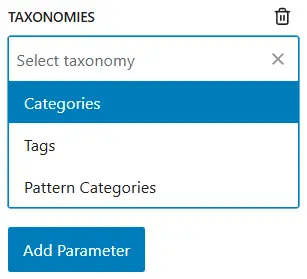
이어서 Add Parameter 버튼 – Taxonomies – Categories를 선택한 다음,
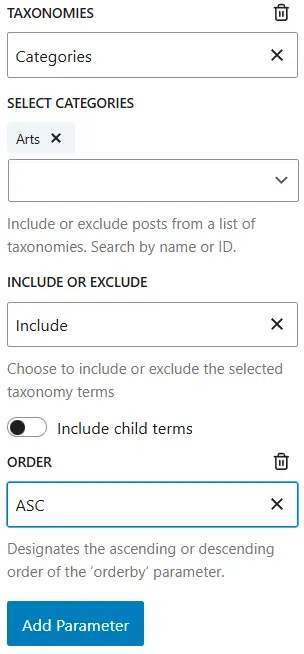
원하는 에세이 카테고리 선택을 마치면 되는데, 오래된 날짜 순서대로 글을 나오게 하려면 Add Parameter – Order – ASC를 선택하자.
추가로 에세이 카테고리가 늘었을 때 하나의 아카이브에 카테고리를 추가해버리면, 기존 카테고리와 글이 짬뽕이 되서 나온다. 이때는 카테고리별 아카이브를 따로 만들어서 경로만 다르게 지정하면 글이 섞이지 않는다.
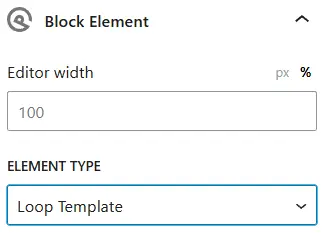
마지막으로 화면 오른쪽에서 Block 말고 Element 탭 아래 Element Type을 Loop Template으로 변경해야 블로그에 잘 적용된다.
워드프레스 마스터 가이드


