블로그에 올리는 사진이나 이미지는 사이즈와 용량을 압축해야 페이지 로딩 속도가 빨라지고 저장 용량도 아낄 수 있다. 포털이 무료로 서버 관리를 해주는 네이버나 티스토리라면 모르겠지만, 워드프레스를 운영한다면 용량을 줄여야 저장 공간도 줄어서 호스팅 비용도 높이지 않을 수 있다.
이 블로그의 이미지는 사이즈와 색 보정 편집을 마치고 JPEG 확장자로 저장한 다음, 이미지 사이트에서 압축하고 내려 받아서 업로드해왔다.
https://www.iloveimg.com/ko
그러다 WEBP 확장자를 알게 되었는데 ‘접속 브라우저별 안정성은 우수한가’ 고민을 좀 하다가 결국 모든 이미지를 WEBP로 저장해서 바로 블로그에 올리게 되었다.
Webp는 구글에서 2010년 개발해서 출시한 이미지 확장자 형식이다. Jpeg보다 압축률이 높으면서도 원본 손실이 거의 없는 장점이 있고 Chrome, Safari, Edge, FireFox 등 여러 브라우저에서 로딩을 지원한다.
익스플로러 같은 구 버전 브라우저에서는 지원이 안 된다고 하는데, 사실상 지원도 종료되었고 사용자도 거의 없다 보니 안정성 걱정은 좀 덜어놔도 문제 없다고 본다.
워드프레스는 5.8 이상 버전부터 WEBP 형식을 지원하는데, 만약 이미지 업로드 시 오류가 있다면 버전 업데이트를 확인해 보자.
이미지 WEBP 적용 방법
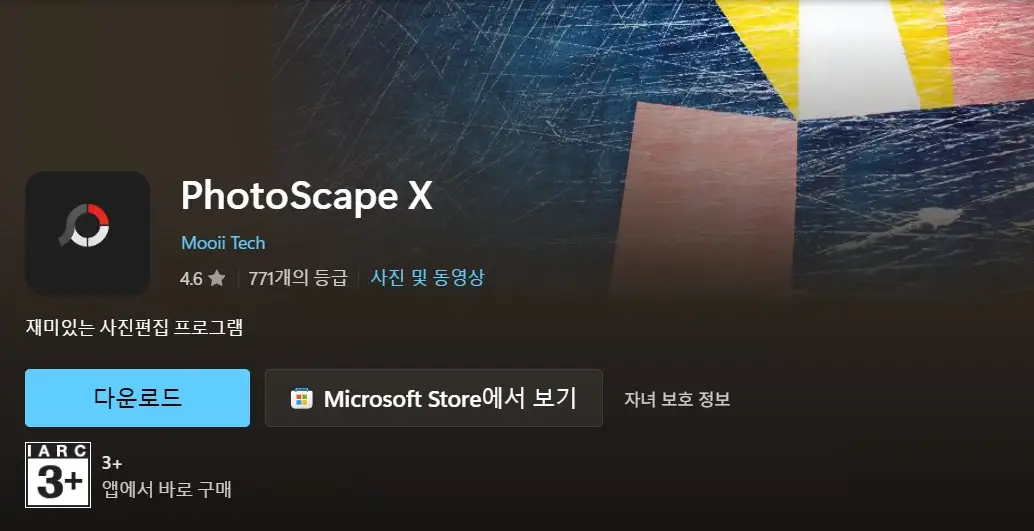
이미지의 확장자를 바꾸려면 포토스케이프 프로그램을 내려 받아서 아예 WEBP로 저장한 다음 블로그에 업로드하는 것이 가장 편하다고 느낀다.
여기서 위의 이미지 용량은 아래와 같다.
JPEG로 저장 : 127KB
JPEG 압축 후 : 42KB
WEBP로 저장 : 30KB
즉, WEBP를 선택하면 이미지 사이트에 접속해서 압축하는 과정도 없고 용량도 더 작아서 로딩 속도 개선과 용량 절감에 유리하다. 블로그를 계속 운영하면서 업로드 이미지가 많아질수록 WEBP의 강점이 부각될 수밖에 없다.
더구나 포토스케이프는 무료 버전도 사이즈 조정이나 색 보정 등 유용한 옵션이 많아서 편집 프로그램으로도 추천할만하다.
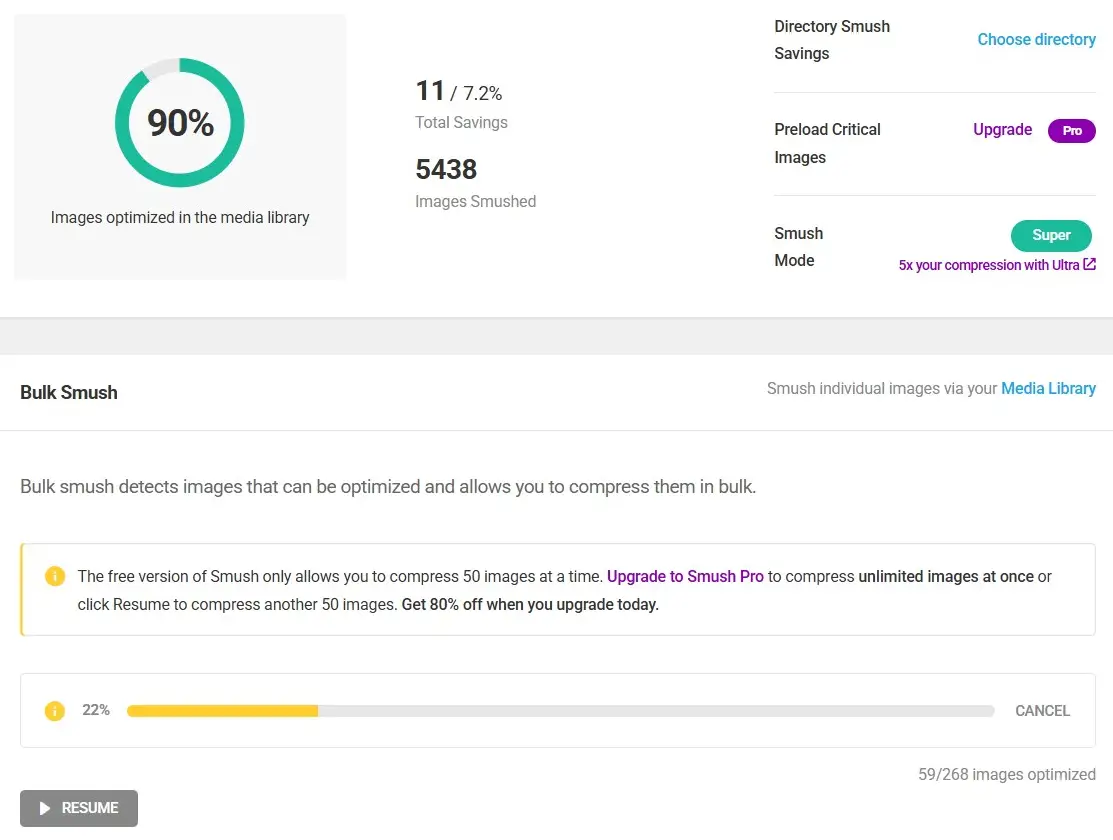
만약 기존에 올린 JPEG나 PNG 확장자 이미지가 많다면 Smush 같은 이미지 압축 플러그인을 사용하는 것이 좋다. 이미 올라간 이미지 용량을 줄여주기 때문에 올린 이미지가 많다면 압축 효과를 볼 수 있다.
플러그인은 워드프레스 대시보드에서 Plugins – Add Plugin 이동 후 Smush를 입력하면 된다.
워드프레스 마스터 가이드
워드프레스 플러그인 자동 업데이트하는 방법
책 리뷰 블로그 책 표지 이미지 가로는 몇 px이 적당할까
블로그 본문 시작부터 이미지를 넣지 않는 것이 좋은 이유