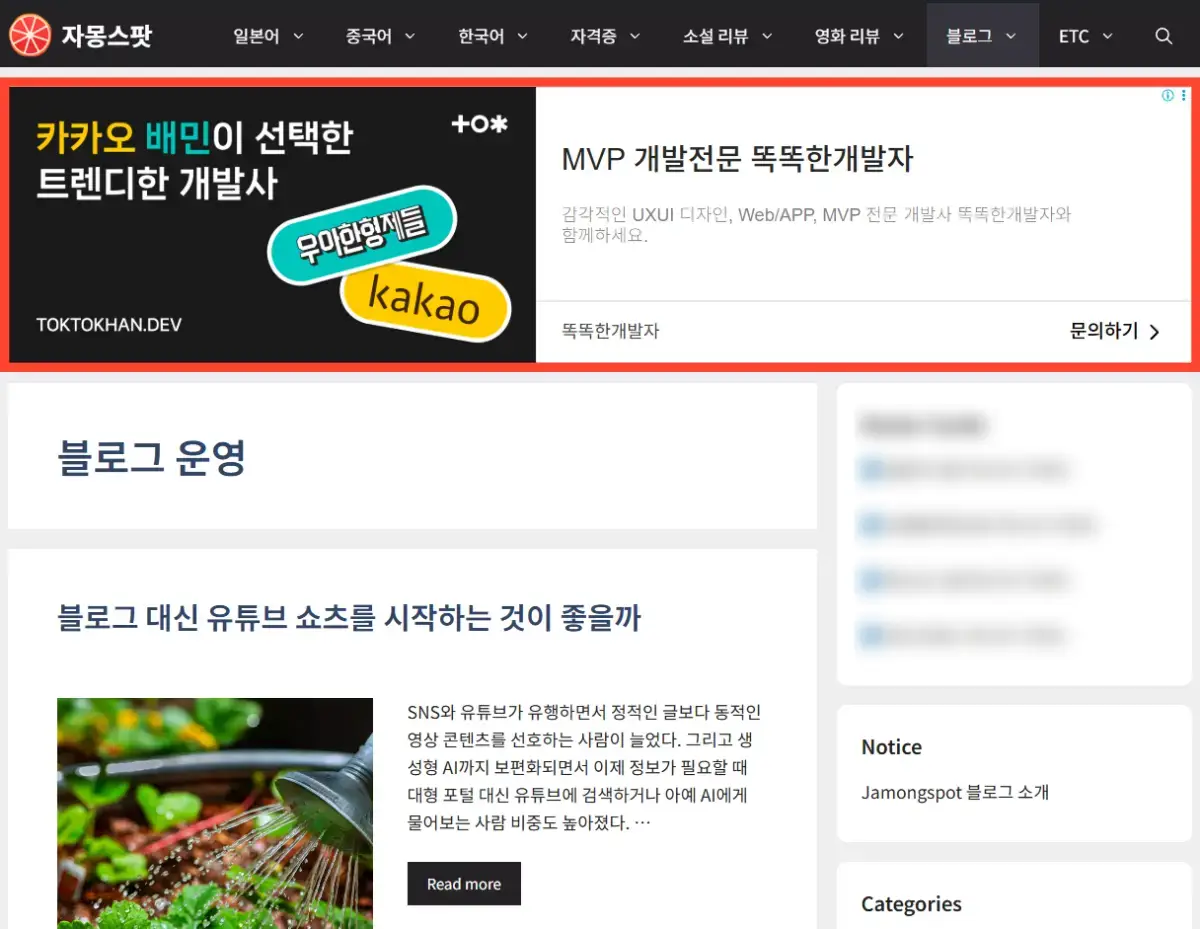
GeneratePress 유료 버전 설치를 마쳤다면 Site Library를 둘러볼 수 있는데 등록된 샘플 테마 중 원하는 테마를 선택해서 자신의 워드프레스에 적용할 수 있다. 바로 전에 Marketer 설치 후 커스컴해서 사용하다가 블로그의 속도가 느린 것을 보완하고자 최근에 테마를 초기화하고 Info 테마로 변경을 진행하였다.
Info 테마는 기본 레이아웃이 깔끔해서 개인 정보형 블로그에 최적화되어 있다. (Market도 비슷한 맥락이다) 테마를 설치한 다음 원하는 대로 커스텀을 진행하면 되는데 설치 방법과 기본 세팅은 아래와 같다.
1. 테마 설치 방법

대시보드 – Appearance – GeneratePress – 상단의 Site Library 이동
기존 테마를 삭제하고 새 테마를 적용하는 만큼 [Remove Imported site] 버튼을 누르면 되는데 PHP, CSS 등 각종 코드나 엘리멘트 등 필요한 요소는 미리 다운로드 받고 백업 해두는 것이 좋다.

다음 화면으로 넘어 왔다면 검색창이나 Ctrl + F 기능으로 Info를 검색해서 클릭하자.

이후 화면 오른쪽의 Get started 클릭 후

Import 옵션의 I Understand 버튼 활성 및 Beguin Import 버튼을 클릭하면 테마 설치가 진행된다.
2. 테마 기본 세팅

대시보드 – Appearance – GeneratePress 메뉴로 이동해서 기본 화면을 아래로 내리면 모듈 옵션이 있다. 앞으로 원활한 커스텀과 세팅을 위해 모든 옵션을 Active로 바꿔주어야 한다.

대시보드 – Pluggins – Add Plugin – 검색창에 GenerateBlocks 입력
블로그 Hero(본문 글 상단)나 Post Navigation(이전 글, 다음 글 버튼), 관련 글, 사이드 바 등 커스텀 메뉴 사용을 위해서는 해당 플러그인 설치가 꼭 필요하다. 설치가 안 되어 있다면 위 경로로 이동한 뒤 Install과 Active까지 진행해야 한다.
이후 본격적으로 테마 세팅을 하기 전에 불필요한 요소를 삭제하자.
2-1. Posts

대시보드 – Posts – All Posts
기본으로 설치 된 샘플 포스트는 삭제해도 무방하다. 단, 블로그에 작성한 글이 없거나 적으면 테마 테스트를 위해 남겨뒀다가 나중에 지워도 된다.
2-2. Categories

대시보드 – Posts – Categories
Post와 마찬가지로 Fitness, Global, Health 같은 샘플 카테고리도 테스트 이후 삭제하는 것이 좋다.
2-3. Pages

대시보드 – Pages
기본 페이지 메뉴도 필요에 따라 삭제를 결정하면 되겠다. 매거진 형태로 되어 있는 Home은 삭제하면 블로그 메인 화면에 자동으로 최신 글 목록이 나온다. 설정이 안 되면 홈 화면 최신 글 설정 방법을 참고하자.
2-4. Elements

대시보드 – Appearance – Elements
제너레이트프레스 테마는 엘리멘트로 필요한 요소를 만든 뒤 블로그 내 원하는 위치에 게시할 수 있다. 이를테면 Site Footer는 맨 하단에 있는 요소로 보면 되는데, 필요 없는 항목은 과감하게 삭제하면 된다.
여기까지 마쳤다면 테마 커스텀 준비는 모두 마친 셈이다. 추가로 테마는 잘못 설정하면 블로그 레이아웃이나 기능이 제대로 적용되지 않는다. 운영 중인 블로그에 바로 테마 변경하는 것이 망설여진다면 서브 도메인 연습 블로그를 만들어서 충분히 결과를 확인하고 본 블로그에 적용해도 좋다.
워드프레스 마스터 가이드