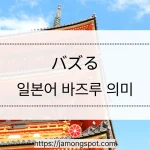
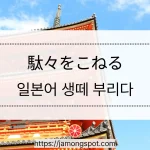
최근 이 블로그의 주력 콘텐츠인 일본어 공부 글을 작성하다가 슬슬 글마다 넣을 사진을 찾는 것에 한계를 느꼈다. 저작권이 있는 사진은 쓸 수 없으니 주로 픽사베이 같은 저작권 자유 이용 무료 사이트에서 이미지를 찾았는데, 매번 원하는 이미지를 찾는 것이 어려웠다.
블로그에 뉴스 사이트 사진 그대로 사용해도 괜찮을까
다른 무료 사이트를 모두 찾으려면 생각보다 시간이 오래 걸려서 결국 미리캔버스에서 글 썸네일 이미지를 직접 만들게 되었다. 만드는 방법도 간단하고 블로그 썸네일 자리도 채울 수 있어서 좋다고 느낀다.
아래는 이 블로그에서 사용하는 간단한 썸네일 이미지의 제작 과정과 방법을 정리하였다.
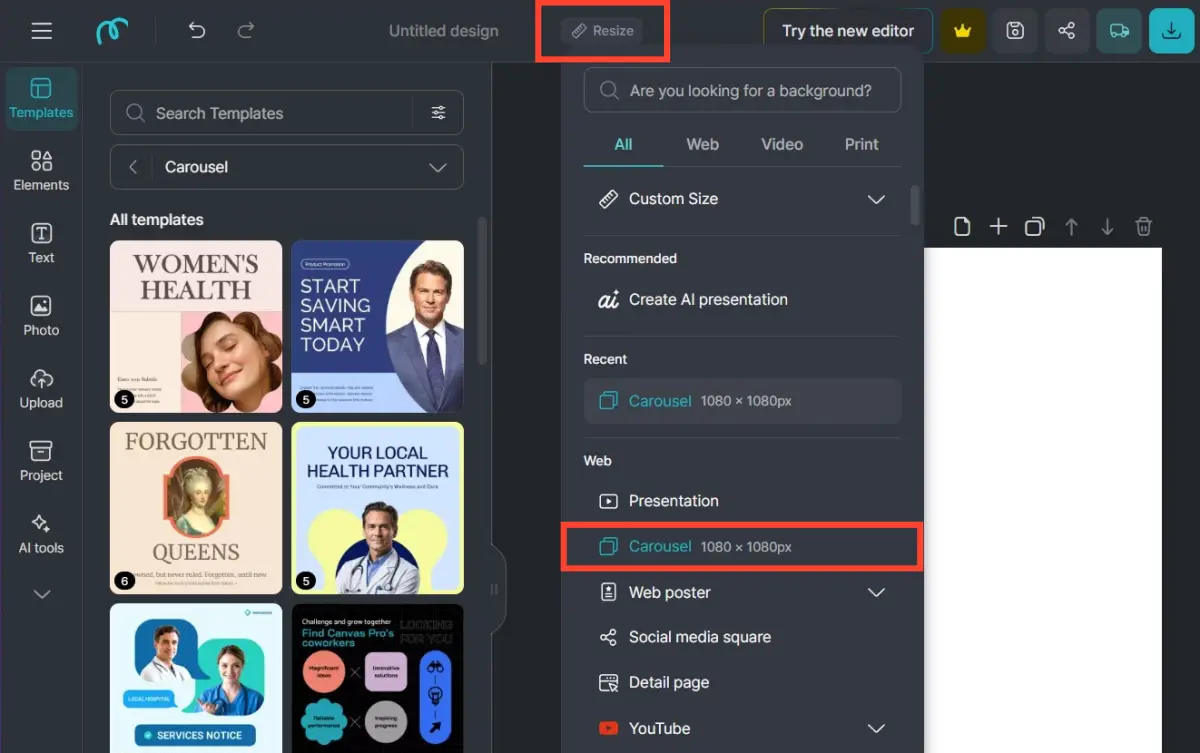
먼저 미리캔버스 회원으로 가입/로그인한 다음, 화면 오른쪽 위의 ‘Create a Design’ 버튼을 누르면 위의 화면이 나온다. 여기서 맨 위 Resize에서 Carousel을 선택하면 무난한 카드뉴스 사이즈인 1,080 x 1,080px 템플릿을 불러올 수 있다. 아니면 Custom Size란에 원하는 숫자를 직접 입력하자.
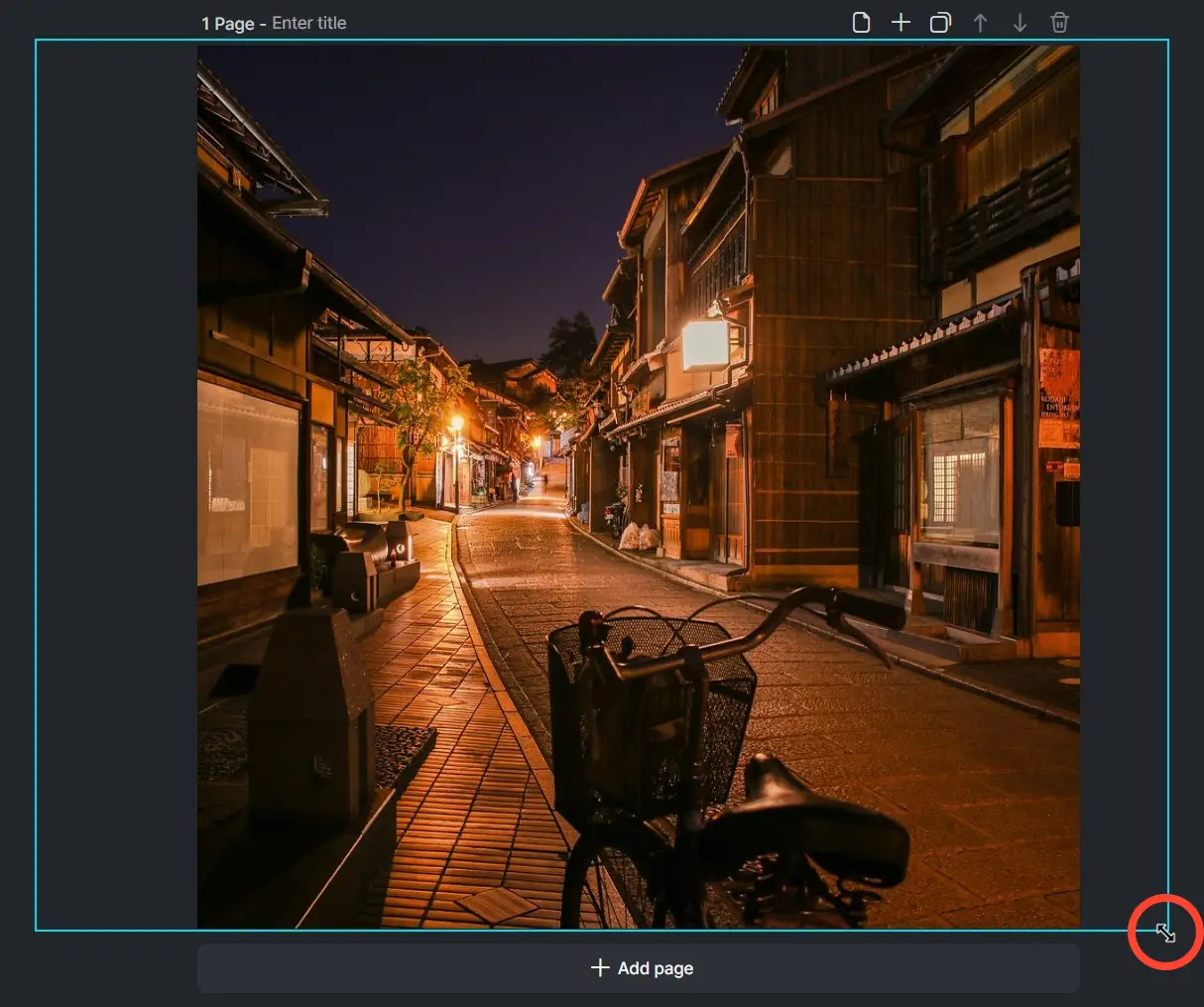
이미지 맨 바깥에는 저작권 무료 사이트에서 찾은 적당한 일본 사진을 깔기로 했다. 우선 사진을 내려받았다면 캔버스 위로 그대로 사진을 드래그&드롭하면 위처럼 불러올 수 있다.
처음에는 사진과 캔버스 사이즈가 다를 텐데, 사진을 클릭하면 나오는 민트색 네모 가장자리를 마우스로 잡고 확대하면 된다. 이때 Ctrl 키를 누르고 사진을 확대하면 배율이 그대로 유지된다.

이후 사진 위에 글씨를 쓸 곳에 바탕으로 사용할 네모를 불러왔는데, 왼쪽 Element 클릭 – 빈 곳에 Square 입력 후 적당한 네모를 선택해서 사이즈를 조정했다. 어떤 요소든 캔버스 위에서 움직이면 위와 같은 중심선을 볼 수 있어서 중심을 맞추는 것은 편하다.
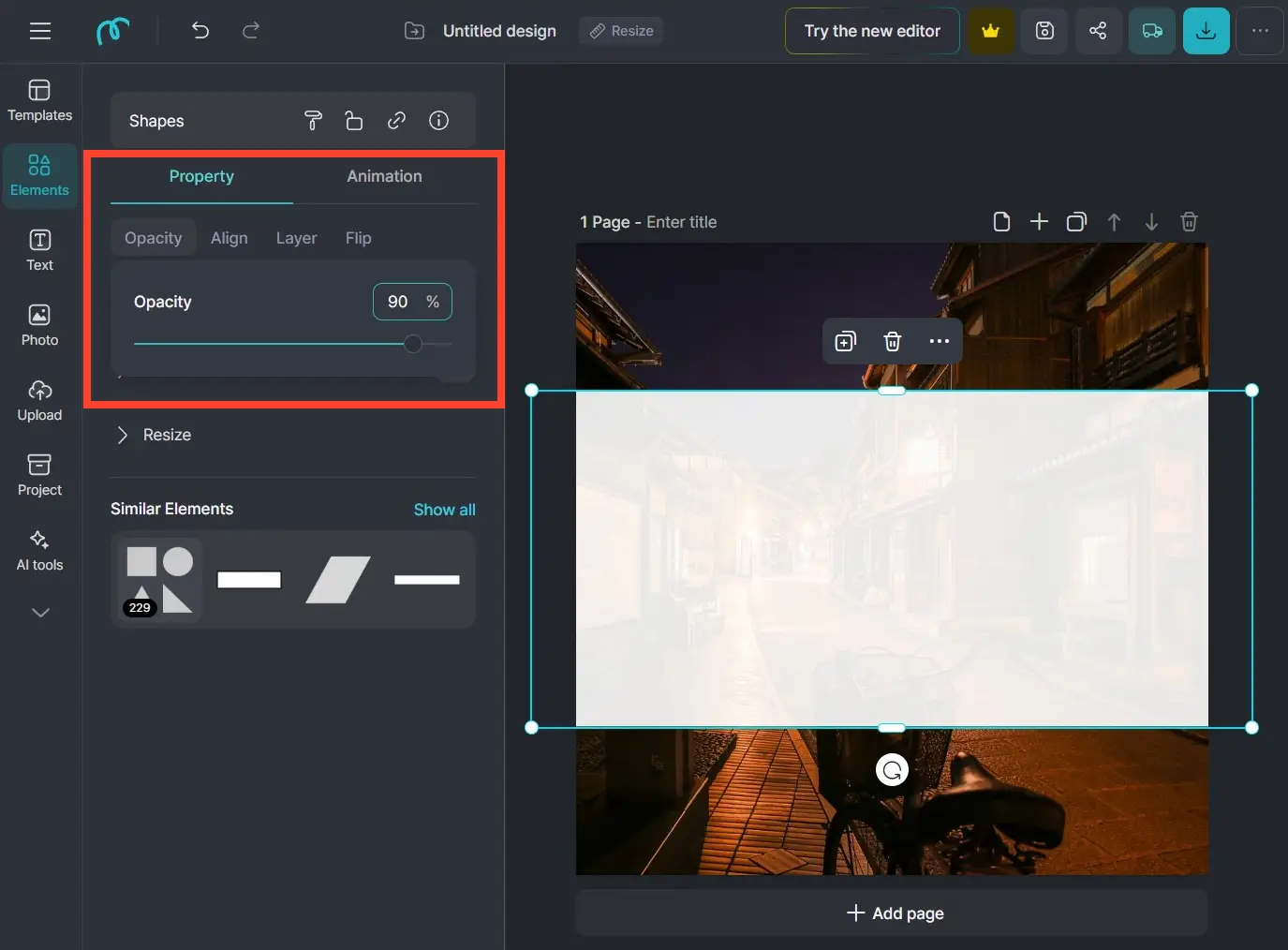
네모의 사이즈 조정을 마친 다음에는 화면 왼쪽 Property란의 투명도 Opacity 수치를 조금 낮춰서 배경 이미지가 살짝 비춰 보이게 했다.
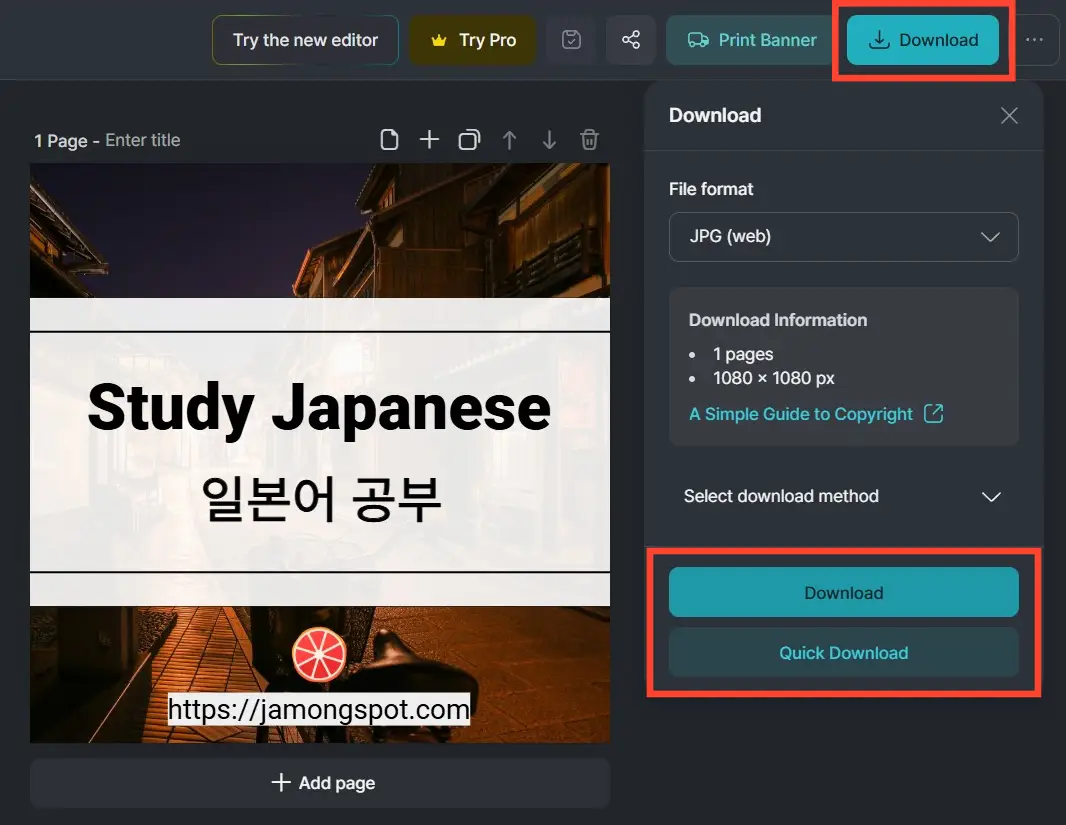
그런 다음에 왼쪽 Elements에서 Line, Text와 도메인 주소, 로고 등을 넣어 이미지를 완성하였다. 이후 화면 위의 ‘Download’ 버튼을 클릭하면 컴퓨터에서 이미지 파일을 받아 열어볼 수 있다. 이제 블로그 썸네일 란에는 이 이미지를 첨부하면 된다.
이렇게 한 번만 양식을 만들어 두면 미리 캔버스 내 계정 Workspace에 그대로 저장된다. 그래서 다음에 글을 작성할 때 내용에 맞춰서 가운데 내용만 바꾸고 다운로드하면 매번 썸네일 제작도 간단히 마칠 수 있다.
결과적으로 본문 사진이 하나도 없는 블로그 공부 글도 딱히 허전하지는 않다. 그리고 무엇보다 직접 만든 썸네일을 사용해서 글마다 사진 찾는 시간을 대폭 아끼게 되어 만족한다.
다만, 썸네일 제작은 필수가 아닌 것이 블로그마다 콘텐츠 내용이나 운영 방향도 다르기 때문이다. 만약 사진이 아니라 스크린샷을 하나라도 첨부한다면 자동으로 썸네일로 추출되서 따로 만들지 않아도 된다. 반대로 사진을 첨부하더라도 별도의 썸네일이 필요하다고 느끼면 간단하게 제작하는 것도 좋다.
끝으로 미리캔버스의 모든 요소는 저작권 문제 때문에 단독으로 사용할 수 없고 꼭 2개 이상 조합해야 하는데, 이 점만 빼면 원하는 디자인으로 자유롭게 만들면 되겠다.
워드프레스 마스터 가이드
미리캔버스로 워드프레스 파비콘 로고 만드는 방법
워드프레스 파비콘 로고 설정 방법과 무료 사이트 정보
블로그는 예쁜 디자인보다 글쓰기 본질이 중요한 이유
GeneratePress 마케터 테마 선택 이유와 설치 방법